Proyectar y manejar la sesión
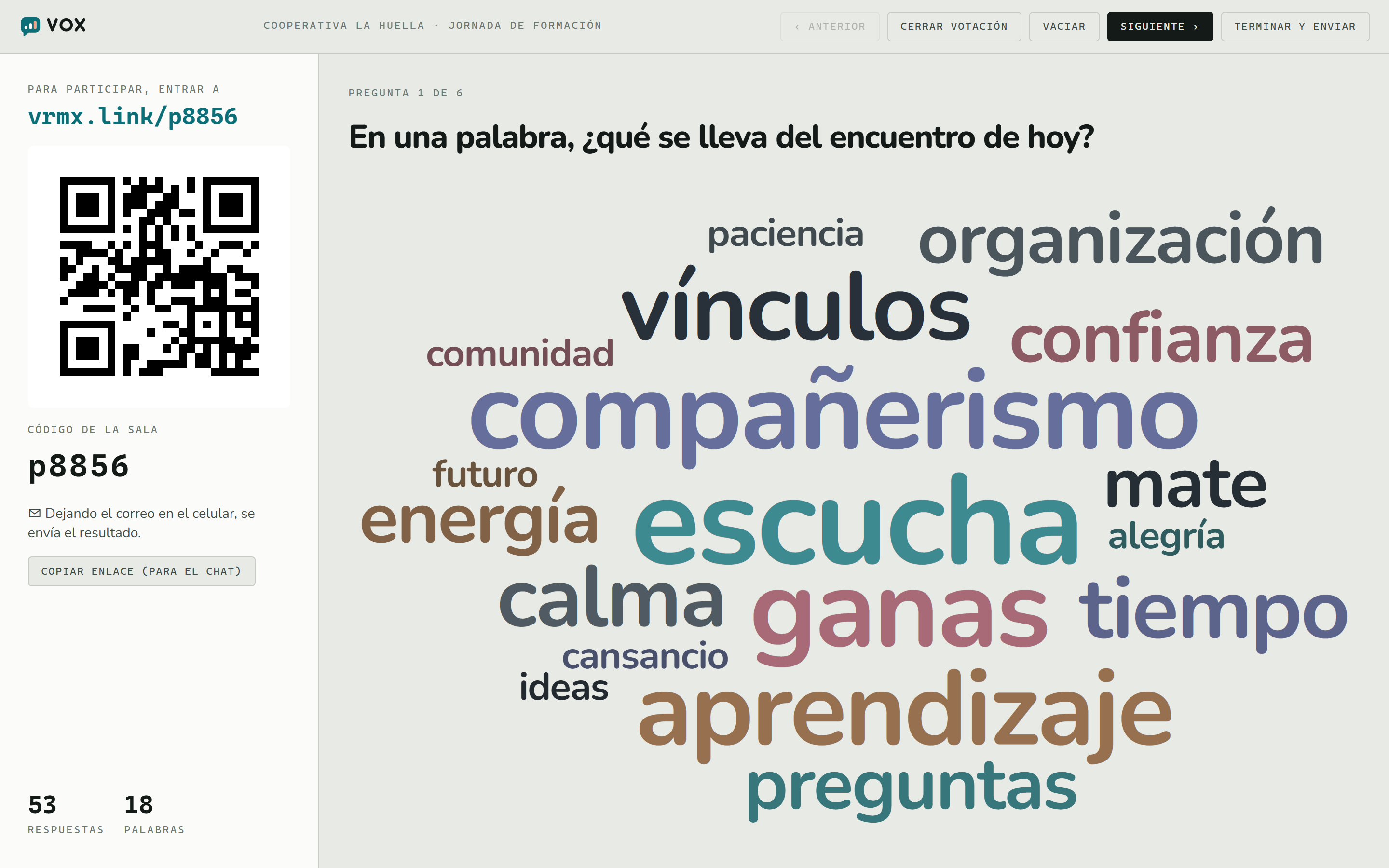
La pantalla de proyección muestra la pregunta, el resultado en vivo y, a un costado, cómo entrar. Desde ahí se maneja la sesión.
¿Cómo se proyecta?#
Quién: quien coordina.
«Proyectar» (en «Sesiones» o en el Inicio) abre la pantalla en otra pestaña (/v/ y el código de la sala), en el idioma de la sala. «Ver el teléfono» abre la vista de la audiencia, para probar.
¿Cómo se pasa de una pregunta a otra?#
Quién: quien coordina, con su cuenta abierta.
«‹ Anterior» y «Siguiente ›», arriba, recorren las preguntas en el orden de carga. Los celulares siguen a la pantalla. Sin cuenta abierta en ese navegador, la pantalla es sólo de lectura.
¿Cómo se abre y se cierra una votación?#
Quién: quien coordina.
«Cerrar votación» detiene las respuestas a la pregunta en pantalla (los celulares muestran que está cerrada); pasa a decir «Abrir votación», que las reanuda. En el panel, «Cerrar» y «Abrir».
¿Cómo se vacía una pregunta?#
Quién: quien coordina.
«Vaciar» borra todas las respuestas de la pregunta, por ejemplo para repetirla con otro grupo. No se puede deshacer.
¿Cómo se comparte el enlace por Zoom?#
Quién: quien coordina, con su cuenta abierta.
Se comparte la pestaña de la pantalla y se pega el enlace en el chat; «Copiar enlace (para el chat)» copia la dirección corta.
¿Cómo se ve el resultado después?#
Quién: quien coordina.
Al terminar la sesión, la pantalla muestra sólo el resultado, sin QR ni dirección, y se reabre con «Proyectar». Con ?vivo=0 es una foto del momento; con ?controles=0 no muestra controles.
¿Cómo se cambian los datos y el idioma de la sala?#
Quién: quien coordina.
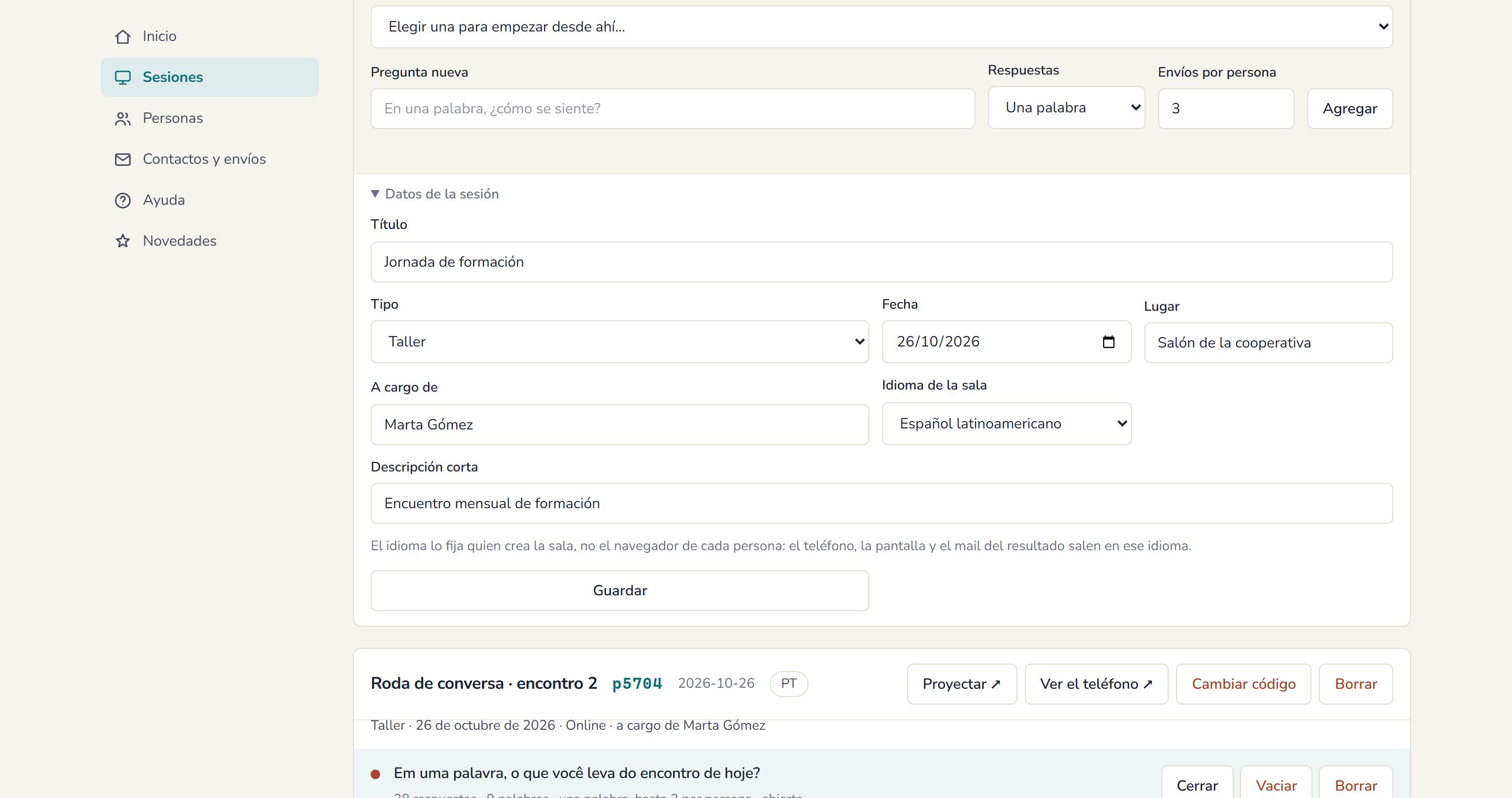
«Datos de la sesión», debajo de las preguntas, permite cambiar título, tipo, fecha, lugar, a cargo de, descripción e «Idioma de la sala», con «Guardar».
¿Cómo se muestra el resultado en los celulares?#
Quién: quien coordina.
Después de participar, cada persona ve en su celular el «Resultado en vivo» de la pregunta: las palabras más repetidas, las barras con porcentajes, el promedio, el orden con puntos o las últimas respuestas, según el tipo. Sirve sobre todo para quien participa a distancia, por Zoom, y no ve la pantalla grande. Se actualiza con calma, no se anuncia a los lectores de pantalla a cada voto, y cada persona puede ocultarlo con «Ocultar el resultado».
Viene activado. Para apagarlo, en «Datos de la sesión» se desmarca «Mostrar el resultado en los celulares» y se guarda: entonces Vox ni siquiera lo envía a los celulares. Lo que se oculta desde el panel no aparece en ningún celular. En una trivia, el celular no dice cuál es la correcta ni muestra la tabla de posiciones hasta que quien coordina pulsa «Revelar»; con la opción apagada, tampoco los muestra después, aunque cada persona sigue viendo si acertó.
¿Qué más se puede hacer con una sesión?#
Quién: quien coordina; quien administra, en todas las del espacio.
- Cambiar código: ver «Empezar».
- Borrar una pregunta: la quita con sus respuestas, previa confirmación.
- Borrar una sesión: la quita entera y libera el código.